domingo, 14 de febrero de 2016

10 consejos para ahorrar batería en tu Android

consejos para ahorrar batería
En estas fechas son muchos los que están estrenando un nuevo Android. Algunos ya llevan unos cuantos dispositivos a sus espaldas, con lo que ya conocen lo básico del sistema, pero hay muchos usuarios que llegan nuevos a nuestro ecosistema y necesitan aprender. Por eso, desde El Androide Libre os vamos a poner las cosas fáciles con estos consejos para ahorrar batería de vuestro nuevo Smartphone y para que éste sobreviva al ajetreado día a día.
Recordad que, además, ya os hemos hablado de cómo mantener vuestro Android limpio y organizado:

Consejo 1: Cuida las aplicaciones en segundo plano

Hoy día nuestras costumbres sobre los teléfonos móviles han cambiado mucho. Atrás quedaron los tiempos en los que antes de dormir solíamos apagar el móvil (Aunque personalmente nunca lo hice). Debido a esto, a veces podemos aumentar el consumo de batería de nuestro teléfono si no cuidamos qué aplicaciones tenemos en segundo plano.
Por suerte, evitar esto es muy sencillo. Así pues, si cuentas con el botón de aplicaciones recientesjunto al home solo tendrás que presionarlo y deslizar lateralmente para eliminar las aplicaciones que desees. En caso de no tener este botón la vista de aplicaciones recientes suele aparecer dejando presionado el botón home y a partir de ahí el procedimiento será el mismo.
Pero si por algún casual ninguno de estos métodos funciona, siempre puedes acceder al menú de Ajustes, entrar en aplicaciones y seleccionar la pestaña “En ejecución”. Ahí seleccionamos la aplicación que queramos eliminar y presionamos “Detener”.

Consejo 2: Bajar el brillo de la pantalla dependiendo de las circunstancias

brillo
Uno de los componentes de nuestro teléfono que más batería gasta es sin duda la pantalla. Pese a que los fabricantes poco a poco van mejorando el consumo de estas, el hecho de que las pantallas sean cada vez más grandes y con más resolución hace que estas sigan siendo el principal lastre a la hora de aguantar con la batería hasta el final del día.
Para evitar un consumo exagerado de batería los principales consejos que se pueden dar son:
  1. Desactiva el brillo automático: Es más cómodo a la hora de salir a la calle, pero esto hace que el sensor de luz esté continuamente detectando el nivel de luz para ajustar la pantalla.
  2. Baja el brillo de la pantalla: es la forma más fácil de ahorrar batería. Con bajar un poco el brillo podemos alargar de forma significativa la vida de nuestro Smartphone. Probablemente veas algo peor la pantalla, sobre todo en sitios con mucha luz, pero cuando te queda un 15% de batería y unas cuantas horas para encontrar un enchufe… lo que importa es llegar al enchufe con el móvil encendido.
También es conveniente modificar el brillo dependiendo del entorno (siempre de forma manual). Este procedimiento hoy día es muy rápido puesto que la gran mayoría de los smartphones incorporan en la barra de notificaciones un acceso rápido para modificar el brillo de la pantalla.
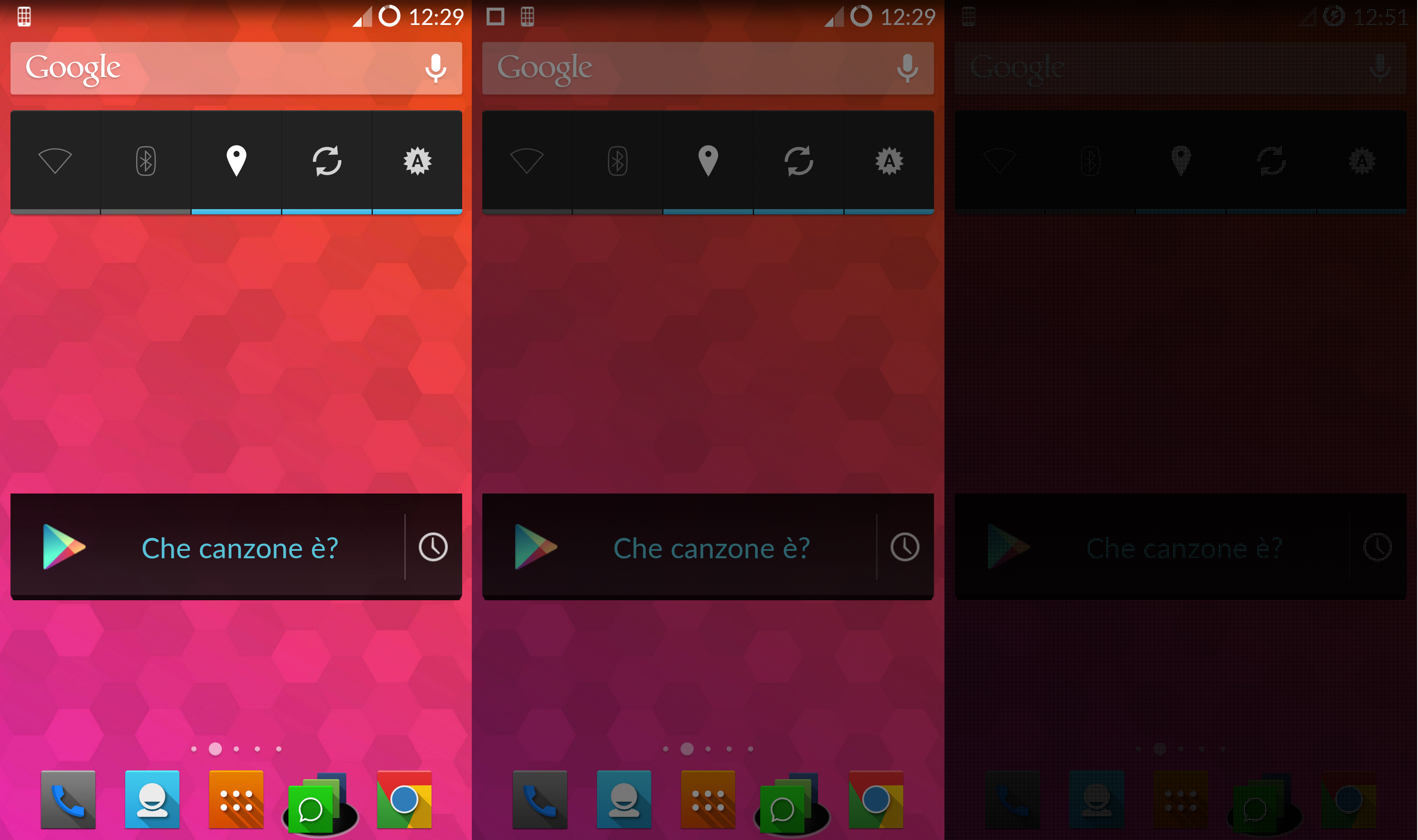
Como último apunte respecto al tema de la pantalla cabe destacar que si tu pantalla es AMOLED el consumo será mucho menor si tu fondo de pantalla es de un tono oscuro. Esto puede suponer hasta 5 veces menos consumo. En el caso de las pantallas IPS este aspecto no supondrá ningún ahorro. Hay aplicaciones que utilizan esta ventaja de las pantallas AMOLED para ahorrar aun más batería, un caso esPixel Battery Saver, la cual lo que hace es reducir el número de pixeles que están encendidos, ahorrando de esta forma una gran cantidad de batería. Esto puede configurarse para que se enciendan más o menos píxeles según el gusto del usuario.
Consejo 3: Controla tus conexiones

Uno de los widgets más útiles que incorporan nuestros dispositivos es el de Control de Energía. Gracias a este widget podemos activar y desactivar de forma rápida algunas conexiones, las cuales son sin duda otro de los principales apartados de nuestro dispositivo que más batería gasta.
Así pues, si estamos paseando por la calle, lo más probable es que no necesitemos tener activo el Wifi, o si estamos sentados en nuestra casa tal vez no necesitemos tener el GPS de alta precisión activado. Lo mismo ocurre con el Bluetooth. Desactivando estas opciones también podemos aumentar considerablemente la duración de nuestra batería.
Otro dato a tener en cuenta es que, dependiendo de la configuración que le hayamos dado a nuestro dispositivo, el GPS puede ser que no se desactive del todo desde este widget (o desde el de la barra de notificaciones). Para evitar esto tendremos que entrar en Ajustes > Ubicación y desactivarlo desde ahí.

Consejo 4: Si no hay red, modo avión

En ocasiones vamos a sitios en los que la cobertura es escasa. En situaciones de este tipo es de mucha utilidad el modo avión, debido a que cuando el móvil no está conectado a la red se dedica a buscar alguna, proceso en el cual se gasta mucha batería.
Así pues, la próxima vez que salgas de fiesta por algún sitio en el que no haya cobertura o vayas a una casa rural en mitad del monte, recuerda activar el modo avión para extender la vida de tu Smartphone. De todas formas no ibas a poder recibir llamadas.

Consejo 5: Greenify

Ya os hemos hablado en alguna ocasión de Greenify, y es que a la hora de ahorrar energía es una de lasmejores aplicaciones. Esta aplicación, principalmente, permite hibernar de forma rápida y automatizada las aplicaciones que más batería gastan de nuestro Smartphone.
Pese a que la curva de aprendizaje tal vez sea un poco más alta para usuarios nuevos, hay muchos tutoriales sobre cómo configurarlo de forma rápida y el esfuerzo se verá recompensado puesto que elahorro será bastante significativo.
Para algunas funcionalidades es necesario el root pero la hibernación de aplicaciones no es una de ellas y sin duda es de las más interesantes.

Versión: Varía según el dispositivo
Autor:
Requiere Android Varía según el dispositivo
Tamaño: Varía según el dispositivo

Consejo 6: No utilices Task Killers

Esto es algo que hemos repetido hasta la saciedad en la gran mayoría de los blogs especializados en Android, y la verdad es que el uso de estos ha disminuido bastante aunque aún hay gente que sigue usándolos.
Un task killer es una aplicación cuya función consiste en matar todos los procesos de golpe, liberando toda la RAM del dispositivo. Sobre el papel está muy bien, debería de servir para ahorrar batería, pero lo cierto es que no es así. Cuando “matas” todos los procesos de tu Smartphone, el SO tiende a reiniciar una gran cantidad de estos, debido a lo cual el consumo de batería aumenta.
Aun así, en algunos casos pueden venir bien (bloqueo de aplicaciones, aplicaciones mal optimizadas, etc…), pero aun así las ventajas que presentan no superan a los inconvenientes.

Consejo 7: Carga tu móvil de forma adecuada

Android-Battery-Tips
Esto es un factor muy importante que repercute en el tiempo de vida de la batería. No tener unos buenos hábitos de carga puede pasar factura a la larga a la batería, traduciéndose en una menor duración de esta. Algunos de los hábitos a tener en cuenta para las baterías de Li-ion son:
  1. Preferible no utilizar el cable al ordenador para cargarlo: Si sueles utilizar la conexión USB de tu ordenador para cargar tu Smartphone te avisamos: Tardarás más y al final de tanto tiempo estando cargando reducirás la vida de tu batería.
  2. No esperes a que tu batería se descargue: tiene peores efectos descargar la batería hasta el 0% y cargarla que el descargarla hasta el 80% y cargarla de nuevo cinco veces.
  3. Si no vamos a utilizar el dispositivo durante un tiempo es conveniente dejarla cargada entre un40 y un 60% puesto que es la mejor forma de conservar una batería. No es para nada recomendable guardar la batería al 0%.
Además de estos consejos, hay algunas “leyendas urbanas” que realmente no tienen ningún efecto sobre la batería como por ejemplo que el primer ciclo de carga tiene que ser hasta el 100% o que apagar el móvil para cargar beneficia a la vida útil del teléfono.

Consejo 8: Modo ahorro de batería

Si tu dispositivo trae Android 5.0 Lollipop estás de suerte. En la última versión de Android se incluyó por primera vez un modo de ahorro de batería nativo. Para activar este modo solo tienes que bajar la barra de notificaciones, acceder a los accesos rápidos y desde ahí entrar en el menú de la batería. Una vez dentro del menú de batería clicamos en los tres puntos de la esquina superior derecha y activamos el modo de ahorro de batería.
Este modo reducirá el rendimiento del dispositivo pero aumentará el tiempo de uso del móvil y nos puede sacar de más de un apuro.

Consejo 9: Evita la sincronización en segundo plano

De forma habitual nuestro teléfono está sincronizándose con los servidores de determinadas aplicaciones. Esto se puede evitar de una forma fácil: En ajustes, en el apartado de cuentas, te aparecerán las aplicaciones que están sincronizándose en segundo plano.
Tal vez no te interese desactivar la sincronización de Twitter, pero en algunos casos si puede ser interesante desactivar, por ejemplo, la de Evernote, o la de Dropbox. Eso ya lo dejamos a gusto del lector.

Consejo 10: Mira hacia arriba

android-ideas
Hoy día hemos desarrollado una tendencia a usar demasiado nuestros terminales. No hay que olvidar que el mejor método de ahorrar batería es guardar el móvil en el bolsillo y estar pendientes del mundo exterior. Que también mola.
Cumpliendo todos los consejos para ahorrar batería anteriores y tratando de guardar el teléfono cuando no nos sea necesario aumentaremos significativamente el tiempo de vida de nuestro Smartphone. ¿Y vosotros qué trucos utilizáis para ahorrar batería?

Trucos y Consejos para ahorrar batería

Antes de que llegaran los smartphones, nuestros móviles nos duraban en stand by días y días. Cada vez que salía un móvil nuevo, aquello parecía una competición en la que se superaba la duración de la batería del anterior.
Pero cuando las grandes pantallas llegaron a nuestras manos y comenzaron a darnos contenidos multimedia y mil funciones impensables hasta entonces, la batería dejó de ser un elemento más. Ahora, y no tenemos más que preguntar a cualquier usuario y veremos cómo lo que más les preocupa a la mayoría de los que manejan smartphones es lo poco que les dura la batería. Como mucho, un día, y es algo que, según la actividad de cada uno y el tiempo que está fuera de casa y sin pocibildiad de cargar el móvil, llega a ser desesperante.
Por eso, di sueles llevar contigo el cargador de red de tu teléfono para poder ponerlo a cargar en cualquier momento en el que vaya a dejarte colgado, no te preocupes, porque no eres el único. Pero vamos a ver con detalle qué podemos hacer en nuestro smartphone para alargar la vida de la batería, sin tener que descargar aplicaciones específicas para ello.
La primera solución la tenemos en casa. Debemos darnos cuenta que la batería consume lo que le exigen las funciones que están activas en el teléfono, y son algunas más de las que, a simple vista, nos podamos imaginar. ¿Piensas que tu móvil está en un simple stand by, en espera y sin consumir prácticamente nada de batería cuando lo tienes en el bolsillo o encima de la mesa? Nada más lejos de la realidad.
Lo que vamos a hacer es configurar algunos parámetros del smartphone para que siga funcionando, pero consumiendo menos. Vamos a maximizar la duración de la batería.
Son pequeñas configuraciones que, sumadas, van a hacer que nuestro smartphone no nos vuelva a dejar colgados...
En primer lugar vamos a ver en qué es lo que habitualmente está consumiendo la batería nuestro móvil. Y eso nos lo dirá el propio dispositivo, ya que dispone de una pantalla en la que muestra el porcentaje de batería que consume cada función cuando está activa.
Para acceder a esa pantalla de informacón tan útil, lo que haremos será entrar en Ajustes y, después, en la opción que veremos al final de esa lista que tenemos delante: "Acerca del Teléfono". Entramos en Uso de Batería: ahí está. Vemos claramente qué es lo que más energía está consumiendo. ¿Te sorprende? Sí, el Whatsapp que ahora está "calladito" está siempre activo, y consumiendo batería.
Vemos que nuestro Samsung Galaxy Ace dedica el 45% de consumo de batería a lo que denomina "Sistema Android". Entramos ahí por curiosidad y encontramos la explicación: es la cantidad de batería usada por las aplicaciones que se ejecutan.
1) Entramos en Ajustes 2) Accedemos a Acerca del Teléfono 3) Vemos en qué ha estado gastando batería nuestro teléfono
Antes de ir a examinar detenidamente las aplicaciones que más energía consumen, vamos a comenzar por una acción muy sencilla, con la que no notaremos una bajada de prestaciones del teléfono, pero con la que ahorraremos bastante batería.
Lo primero que haremos es bajar la intensidad de la luz de la pantalla, ya que es una de las cosas que más batería consume. Para ello, podemos entrar en la regulación de la luz desde donde nos encontramos. BuscamosPantalla en la relación de "consumidores" de batería. Accedemos a ella y vemos la opción Ajustes de Pantalla: entramos en Brillo y lo regulamos, reduciéndolo y dejándolo aproximadamente al 25-30%. Ya hemos empezado a ahorrar batería... ¿Puedes manejar igual el teléfono con esta nueva intensidad de pantalla, más suave? Si no notas prácticamente diferencia, o si la intensidad de la luz de la pantalla no es importante para el manejo que le das a tu smartphone, perfecto, porque ya está alargando la duración de la carga de la batería.
Antes de salir de este apartado de la Pantalla, vamos a entrar en Tiempo de espera. Esta función indica el tiempo de inactividad tras el cual la iluminación de la pantalla se apaga (no el teléfono). Cuanto antes se apague la luz de la pantalla después de haber utilizado el móvil, menos consumirá. Dejamos el tiempo de espera en 30 segundos.
Seguimos en la zona de la Pantalla, donde encontramos dos elementos más que modificar. Uno de ellos esGirar Automáticamente. Es la función que hace que, cuando rotamos la pantalla de posición vertical a horizontal, o viceversa, la imagen acompañe y se adapte. Solemos utilizar esta función para, por ejemplo, escribir más cómodamente en el teclado cuando chateamos. Por ello, si consideramos que no es algo imprescindible para nosotros, deshabilitaremos esta función, que consume también lo suyo cada vez que giramos el teléfono y el procesador hace girar la pantalla.
1) y 2) Accedemos a Brillo de pantalla y bajamos su intensidad 3)También podemos anular la función de Girar automáticamente la pantalla
La conectividad wifi es un punto crítico del consumo del teléfono. Si no necesitamos que esté encendida permanentemente, la deshabilitaremos. Lo que ocurre con esta función es que, si no la deshabilitamos, cuando vayamos por la calle, de viaje... estará permanentemente buscando red, y eso supone gasto permanente de energía sin ningún sentido.
Lo mejor que podemos hacer para conectar y desconectar el wifi cuando queramos, y hacerlo de la manera más ágil, es colocar un widget que encontraremos en el propio sistema del teléfono, y cuya función es tener a la vista las conexiones del mismo.
¿Cómo lo hacemos? Es muy fácil: vamos a la pantalla de inicio, tocamos y presionamos en el fondo de la misma y se nos abre una ventana en la que vemos la opción de Widgets. Vemos en esa ventana todos los widgets disponibles, tanto del teléfono y su sistema como de las aplicaciones que hayamos descargado.
Ahí lo tenemos: Control de Energía. Acabamos de colocar en la pantalla principal de nuestro móvil un centro de mando desde el que, sólo con un simple toque, podemos activar o desactivar las siguientes funciones:
  • Wifi
  • Bluetooth
  • GPS
  • Conexión móvil
  • Luz de la pantalla (veremos que podemos regularla con unos pequeños toques sobre ella)
De estos cinco elementos, pasamos ahora al Bluetooth, que mantendremos siempre desactivado a no ser que vayamos a utilizarlo, por ejemplo, con el manos libres del coche que tenemos sincronizado con él.
El Bluetooth, como el resto de estas funciones, lo podemos habilitar o deshabilitar desde el apartado deAjustes del teléfono. Este Widget nos facilita ese acceso, colocándolos directamente en pantalla. Los elementos que veamos en verde están activos. Con sólo tocar sobre ellos cambiaremos su estado a inactivo.

1) Presionamos sobre el fondo de pantalla y se abre una ventana 2) Entramos en Widgets - Control de energía 3) El widget se coloca automáticamente en la pantalla de inicio
Las acciones que hemos visto se refieren a funciones del propio teléfono. Pero, además del terminal, las aplicaciones también gastan batería. Vamos a ver qué apps consumen innecesariamente o qué gasto de energía podemos minimizar.
Para empezar, el correo electrónico. Aquí debemos distinguir entre Gmail y el resto de cuentas de correo.Gmail no nos debe preocupar, porque cada vez que nos entre un correo no será porque la aplicación haya "preguntado" al servidor central si había algo para nosotros (eso es lo que hacen el resto de correos), sino que es ese servidor el que le envía directamente cualquier email. Como Gmail utiliza esta llamada Tecnología Push, no hace esfuerzo alguno por preguntar cada x minutos si hay correo nuevo. Esta misma forma de recibir los nuevos emails la ha incorporado ahora también Yahoo, con lo que es otro de los correos que será conveniente utilizar, como Gmail, si no queremos gastar más batería de la necesaria.
El resto de correos sí lo hacen, con lo que cada determinado tiempo (a menudo) preguntan y gastan batería. Lo hacen porque utilizan la aplicación de email que viene en el sistema y trabaja así. Además, cuantas más cuentas de correo hayamos configurado en ella, más batería consumirá, porque cada una gasta su propia cuota de energía sincronizándose con su servidor.
No es necesario que deshabilitemos por completo esta sincronización del correo. Lo que podemos hacer esbajar la frecuencia con la que lo hace. Para ello, entramos en la cuenta de correo (tocando sobre ella), vamos a Ajustes y a Frecuencia de Comprobación. Allí lo modificamos. Incluso podemos hacer que no lo sincronice automáticamente y comprobar nosotros mismos, manualmente, si tenemos algún correo electrónico nuevo.
Lo mismo que hemos visto con el correo electrónico ocurre con otras aplicaciones, como Twitter o Facebook, y en ellas podemos actuar de la misma manera, aumentando el intervalo de actualización o sincronización.
Desde la pantalla principal de Facebook, entramos en Ajustes  y, desde el menú, en Intervalo de Actualización.

1) Entramos a la cuenta de correo electrónico 2) Accedemos a Ajustes 3) Podemos regular la sincronización de la cuenta con su servidor
Continuamos sumando ahorro... Ahora le toca a una de las funciones que más batería consume: el GPS. Seguramente, al principio de esta guía de ahorro, cuando hemos entrado a ver qué funciones estaban llevándose la energía de nuestra batería, nos ha extrañado ver ahí el GPS ya que, a no ser que utilicemos la Navegación o los Mapas, no lo solemos usar.
Lo que ocurre es hay muchas aplicaciones que utilizan el GPS para funciones de geolocalización. Y eso, como siempre, está en los permisos que nos piden cuando las descargamos pero que, como siempre, muy pocos les prestan atención.
Lo que podemos hacer con el GPS, antes de que devore toda nuestra batería en silencio, es o bien deshabilitarlo o bien configurarlo para que sólo utilice redes wifi. Además, otra opción que podemos desactivar es la del uso de los satélites GPS. Aunque el sistema no será tan exacto, podemos reservar esa opción para cuando utilicemnos la Navegación.
Otras aplicaciones que lo utilizan para la geolocalización son Twitter o las de previsión meteorológica, por lo que si queremos minimizar el gasto también podemos quitarles esa opción, deshabilitándola en sus configuraciones.
Si queremos saber qué aplicaciones están ahora mismo funcionando en nuestro smartphone, lo podemos ver entrando a Ajustes - Servicios en ejecución, donde comprobaremos todo lo que está activo.
Ni que decir tiene que un fondo de pantalla animado ayudará a que se vacíe la batería mucho más rápidadmente. Si queremos más duración, debemos eliminar la animación del display, cambiando directamente el fondo de pantalla en movimiento por uno estático.
Repasaremos la relación de aplicaciones descargadas para desinstalar las que no usemos. Lo mismo podemos hacer con los Widgets que tenemos en la pantalla principal.
Hemos repasado las principales acciones que podemos hacer para aumentar la duración de la batería del móvil. Por supuesto, hay muchas funciones que requieren mucha energía para funcionar, como es la reproducción Multimedia. El vídeo es uno de nuestros enemigos si queremos que la batería nos dure más.